

Bismillah…
Hari ini kami merilis dukungan Model Context Protocol (MCP) di KIRIM.EMAIL.
Fitur ini memungkinkan Anda menghubungkan agen AI (seperti Claude Desktop, Cursor IDE, atau Hermes Agent) secara langsung ke akun KIRIM.EMAIL. Melalui integrasi MCP ini, agen AI dapat melakukan tugas seperti membaca log email, mengecek status domain, mencari pesan spesifik, dan mendiagnosis penyebab bounce.
Catatan: Fitur MCP saat ini tersedia khusus untuk pengguna paket KIRIM.EMAIL DEV.
Daftar Tools MCP
Saat ini tools yang tersedia meliputi:
- Manajemen Domain:
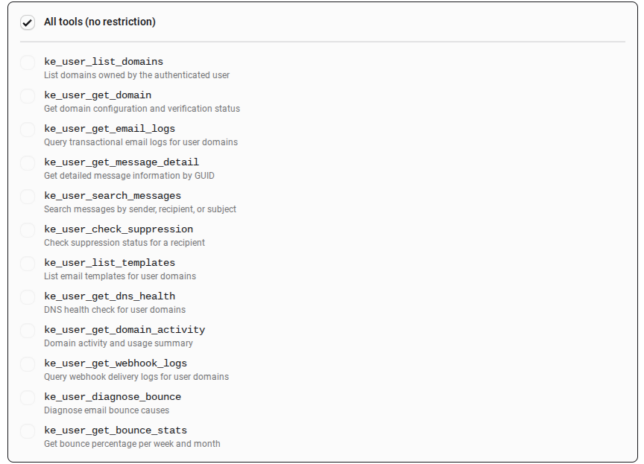
ke_user_list_domains,ke_user_get_domain,ke_user_get_dns_health,ke_user_get_domain_activity - Log & Pesan:
ke_user_get_email_logs,ke_user_get_message_detail,ke_user_search_messages,ke_user_get_webhook_logs - Diagnostik:
ke_user_check_suppression,ke_user_diagnose_bounce,ke_user_get_bounce_stats - Aset:
ke_user_list_templates
Kami juga memiliki roadmap untuk menambahkan tools lainnya kedepannya ke MCP ini.
Cara Membuat MCP API Key
- Klik tombol switch (
< />) di navigasi atas aplikasi untuk masuk ke Dashboard KIRIM.EMAIL Dev.
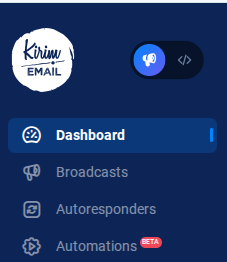
- Klik username di sisi kiri bawah dashboard, lalu klik menu MCP Keys.
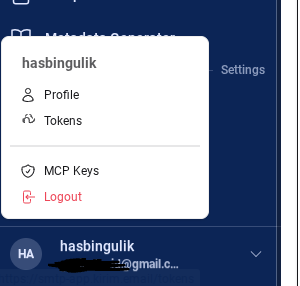
- Buat Key baru. Berikan nama dan tentukan tools yang aktif. Anda bisa memilih All tools (no restriction) atau memilih secara spesifik.
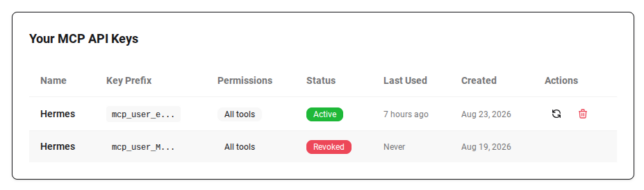
- Setelah key dibuat, API Key akan muncul di tabel Your MCP API Keys.
Penting: Segera copy Bearer Token yang muncul. Token ini hanya ditampilkan satu kali.
Contoh Setup MCP
Klien AI menggunakan koneksi Streamable HTTP.
URL Endpoint: https://smtp-app.kirim.email/api/user-mcp
Berikut contoh konfigurasi untuk beberapa aplikasi:
A. Claude Code
Buka file claude_desktop_config.json atau .claude/settings.json, lalu tambahkan:
{
  "mcpServers": {
    "kirimemail": {
      "type": "streamable-http",
      "url": "https://smtp-app.kirim.email/api/user-mcp",
      "headers": {
        "Authorization": "Bearer YOUR_API_KEY"
      }
    }
  }
}
(Ganti YOUR_API_KEY dengan Bearer Token yang sudah di-copy).
B. Opencode / Cursor IDE
Edit file opencode.json atau opencode.jsonc di direktori proyek Anda:
{
  "$schema": "https://opencode.ai/config.json",
  "mcp": {
    "kirimemail": {
      "type": "remote",
      "url": "https://smtp-app.kirim.email/api/user-mcp",
      "oauth": false,
      "headers": {
        "Authorization": "Bearer YOUR_API_KEY"
      }
    }
  }
}
C. Hermes Agent
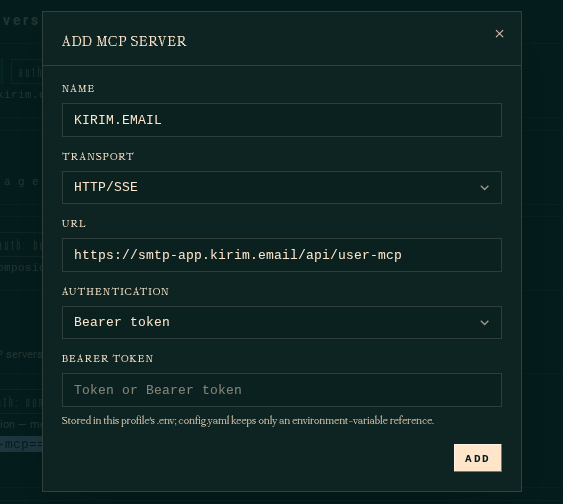
Untuk aplikasi GUI seperti Hermes Agent, isi form Add MCP Server:
- Name:
KIRIM.EMAILatau apapun yang Anda inginkan - Transport:
HTTP/SSE - URL:
https://smtp-app.kirim.email/api/user-mcp - Authentication:
Bearer token - Bearer Token: Paste token Anda di sini.
Klik ADD untuk menyelesaikan setup.
Setelahnya Anda bisa meminta AI Agent Anda untuk menggunakan MCP KIRIM.EMAIL untuk berbagai kebutuhan Anda.
Terima Kasih

- Pemberitahuan Pemeliharaan Sistem Terjadwal - September 17, 2026
- Integrasi Model Context Protocol (MCP) di KIRIM.EMAIL - August 26, 2026
- Email Queue Architecture Pattern untuk High-Volume: Priority Queue, Retry Queue, dan Dead Letter Queue - May 6, 2026